
Klavye nasıl Türkçe yapılır? Windows, Mac, Android ve iPhone ayarları
Bilgisayarda ya da telefonda ı, ğ, ş, ç, ö, ü harflerini yazabilmek için klavyeyi Türkçe düzene almak.
Kısa cevap
Klavyeyi Türkçe yapmak için cihazına Türkçe klavye düzenini ekleyip ona geçmen yeterli: Windows 11’de Ayarlar > Saat ve dil > Dil ve bölge > Dil seçenekleri > Klavye ekle, Mac’te Sistem Ayarları > Klavye > Metin Girişi > Düzenle, iPhone’da Ayarlar > Genel > Klavye > Klavyeler > Yeni Klavye Ekle, Android’de Gboard’un Diller > Klavye ekle ekranı. Windows’ta düzenler arasında Windows tuşu + Ara Çubuğu ile geçersin.
Kimin için, hangi durumda
Klavyesi İngilizce yazan, Türkçe harfleri bulamayan ya da klavye düzeni kendiliğinden değişen Windows, Mac, Android ve iPhone kullanıcıları.
Gerekenler
Cihazın ayarlarına erişim; Windows’ta Türkçe dili yüklü değilse internet bağlantısı.
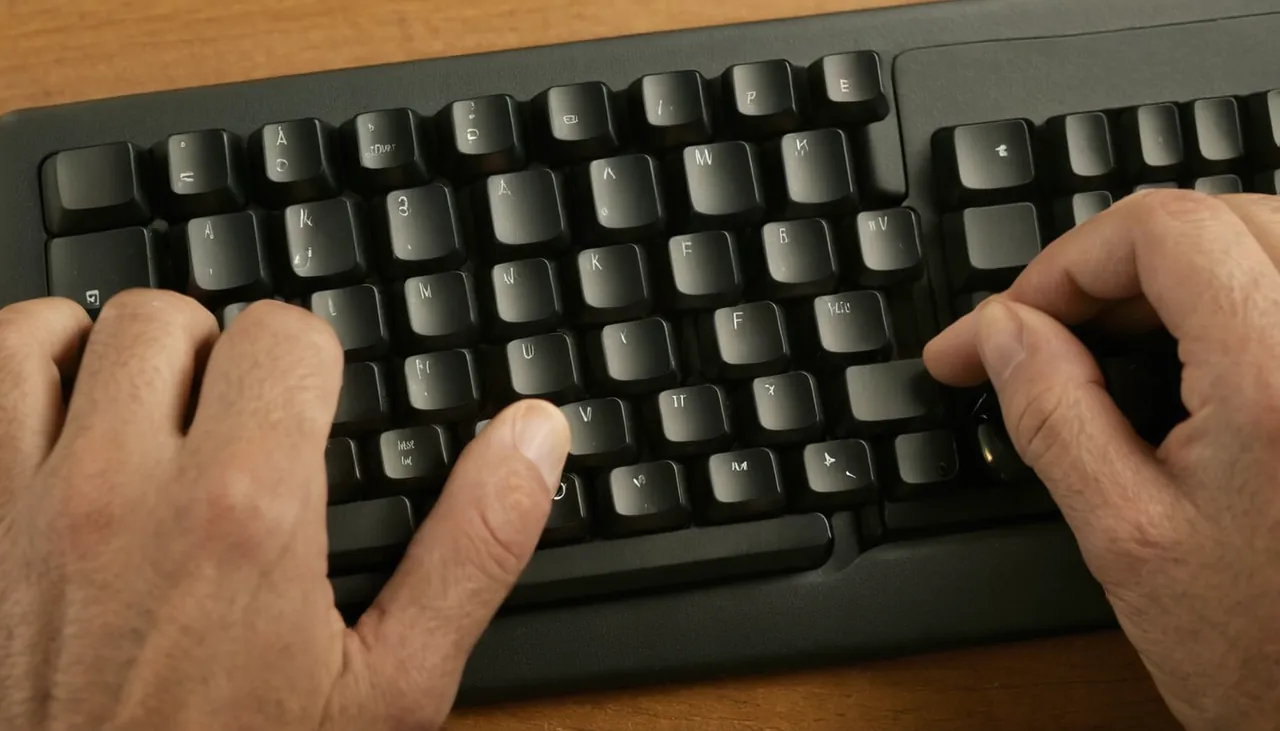
Türkçe harfler çıkmıyorsa cihaz büyük ihtimalle İngilizce bir klavye düzeninde kalmıştır. Klavyeyi Türkçe yapmak iki adımdır: Türkçe düzeni eklemek ve o düzene geçmek. Bilgisayarlar için iki Türkçe düzen vardır: yaygın olan Türkçe Q ve daha az kullanılan Türkçe F. Tuşlarının üzerinde Q harfi sol üstteyse Türkçe Q’yu seç.
Windows’ta klavye nasıl Türkçe yapılır?
Dil ayarlarını aç
Başlat > Ayarlar > Saat ve dil > Dil ve bölge yolunu izle. Türkçe listede yoksa Dil ekle ile Türkçe’yi seçip yükle.
Türkçe klavyeyi ekle
Türkçe’nin yanındaki üç noktadan Dil seçenekleri’ni aç, Klavyeler bölümünde Klavye ekle’ye tıklayıp Türkçe Q (ya da Türkçe F) düzenini seç. Windows 10’da aynı ayar Tercih edilen diller altındaki Seçenekler düğmesindedir.
Türkçe düzene geç
Görev çubuğunun sağındaki giriş dili simgesine tıklayıp Türkçe’yi seç ya da Windows tuşu + Ara Çubuğu ile düzenler arasında geç.
Gereksiz düzeni kaldır
Düzen kendiliğinden İngilizceye dönüyorsa Klavyeler listesinde fazla düzenin yanındaki üç noktadan Kaldır’ı seç. Kaldır soluk görünüyorsa o düzen tek düzendir; önce başka bir düzen eklemen gerekir.
Mac’te Türkçe klavye nasıl eklenir?
Apple menüsü > Sistem Ayarları > Klavye ekranında Metin Girişi bölümündeki Düzenle’ye tıkla. Ekle (+) düğmesiyle Türkçe’yi ara, istediğin giriş kaynağını seç ve Ekle’ye bas. Menü çubuğunda beliren Giriş menüsünden Türkçe’ye geçebilir ya da Control + Boşluk ile son kullandığın giriş kaynağına dönebilirsin. Hangi tuşun neyi yazdığını görmek için Giriş menüsündeki Klavye Görüntüleyici’yi Göster işine yarar.
Telefonda klavye nasıl Türkçe yapılır?
- iPhone: Ayarlar > Genel > Klavye > Klavyeler yolunda Yeni Klavye Ekle’ye dokunup Türkçe’yi seç. Yazarken küre ya da emoji simgesini basılı tutup Türkçe klavyeye geç. Türkçe’ye dokunarak Q veya F gibi alternatif bir yerleşim seçebilirsin.
- Android (Gboard): Yazı yazılabilen bir uygulamada klavyenin üstündeki Ayarlar simgesine dokun, Diller > Klavye ekle’yi seç, Türkçe’yi ve düzeni işaretleyip Bitti’ye dokun. Aynı ekrana Ayarlar > Sistem > Klavye > Dokunmatik klavye > Gboard > Diller yolundan da ulaşılır. Diller arasında geçmek için boşluk çubuğunu basılı tut.
Klavye ayarları başka nereden yapılır?
Windows 11’de yazma ile ilgili diğer ayarlar Saat ve dil > Yazma altındadır; giriş dili simgesi görünmüyorsa buradaki Gelişmiş klavye ayarları’nda Kullanılabilir olduğunda Masaüstü dil çubuğunu kullan işaretini kaldır. Mac’te klavye ayarları Sistem Ayarları > Klavye’de, iPhone’da Ayarlar > Genel > Klavye’de toplanır. Türkçe düzene geçtikten sonra @, ₺ veya # gibi işaretlerin hangi tuşta olduğunu laptop klavyede işaretler sayfasında bulabilirsin; klavye hiç tepki vermiyorsa donan bilgisayar ve çalışmayan klavye adımlarına geç.
Sonraki adım
Kısa YolVarsayılan tarayıcı nasıl değiştirilir? Windows, Mac, Android, iPhone Kısa YolYazıcı kurulumu ve tanımlama: Windows ve Mac’te adım adımKaynaklar ve güncellik
Bu içeriğin editoryal kaynak doğrulaması sürüyor. Bir hata görürsen aşağıdan bildir.
- Farklı bir dilde yazma - Gboard Yardım — Google
- iPhone’da klavye ekleme veya klavyeleri değiştirme - Apple Destek — Apple
- Mac’te başka bir dilde yazma - Apple Destek — Apple
- Turkish F Keyboard - Microsoft Learn (Globalization) — Microsoft
- Windows’taki dil ve klavye ve giriş düzeni ayarlarını yönet - Microsoft Destek — Microsoft
İlk yayın: 24 Ekim 2026
Hazırlanış ve inceleme
- Hazırlanış
- yol.net ekibi tarafından yapay zekâ destekli araştırmayla hazırlandı; kaynak sayfaları okunarak listelendi.
- Kaynak karşılaştırması
- Somut bilgiler kaynaklarla otomatik olarak karşılaştırıldı: 24 Ekim 2026. Bu bir insan doğrulaması değildir.
- Editör incelemesi
- Bekliyor.
Editoryal ilkeler · Kaynak politikası · Hata bildir ve düzeltme